
 by
by Desde la app para familias de MindED – Éxito Académico puedes consultar las actividades realizadas por tu hijo/a, el tiempo de uso, su evolución cognitiva y su preparación para próximos exámenes. 📊
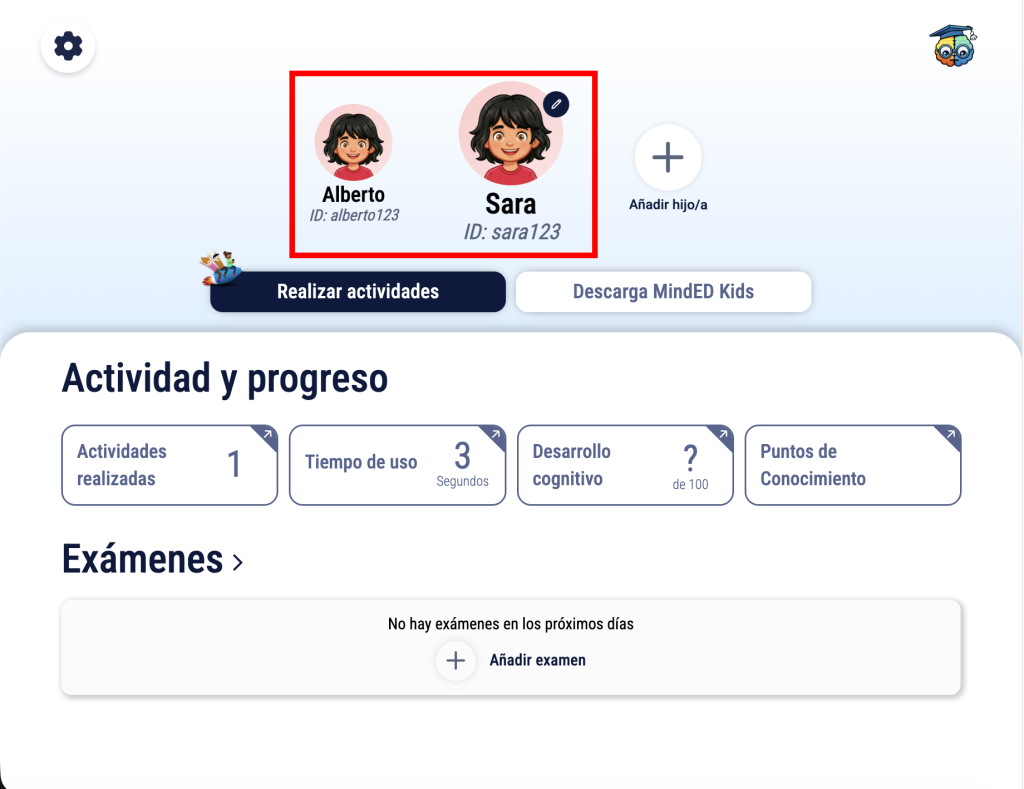
1. Selecciona el perfil de tu hijo/a 👦👧
En la parte superior de la pantalla encontrarás los perfiles infantiles vinculados a tu cuenta.
Pulsa sobre la imagen o el nombre del niño/a cuyo progreso quieras consultar. El perfil seleccionado aparecerá destacado y toda la información mostrada corresponderá a ese usuario.
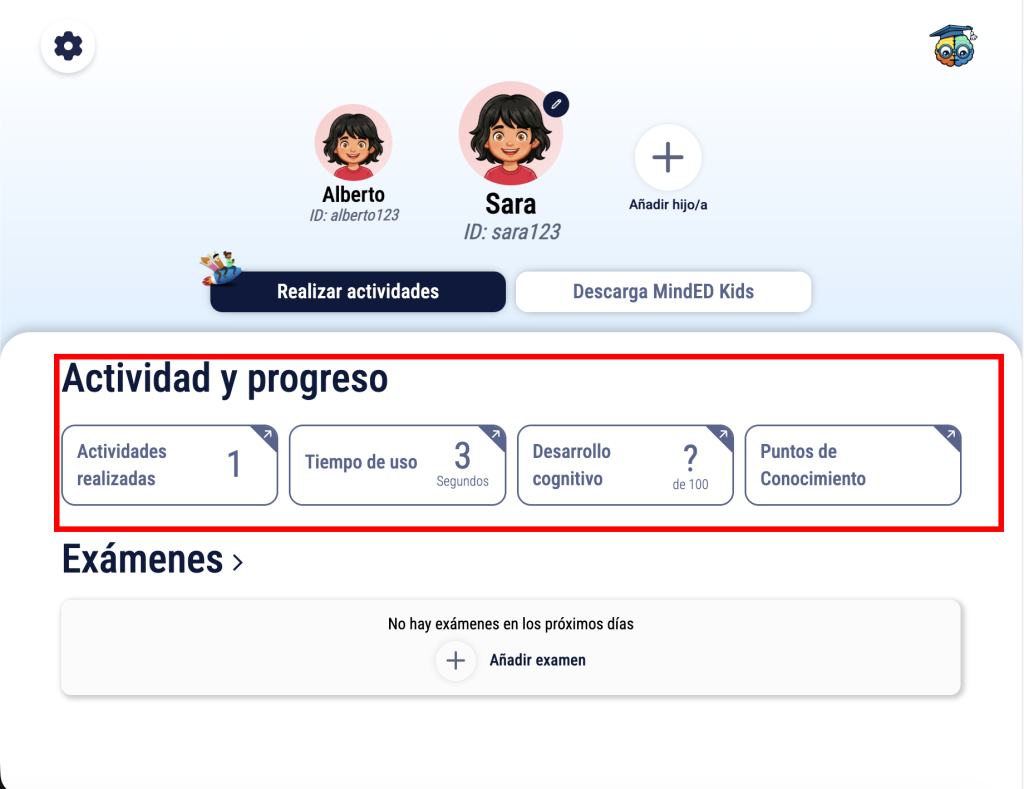
2. Consulta el resumen de «Actividad y progreso» 🏠
En la pantalla principal encontrarás cuatro indicadores:
- Actividades realizadas: número de actividades completadas.
- Tiempo de uso: tiempo dedicado a realizar actividades en MindED Kids.
- Desarrollo cognitivo: evolución de las capacidades cognitivas evaluadas.
- Puntos de Conocimiento: nivel de preparación para los próximos exámenes.
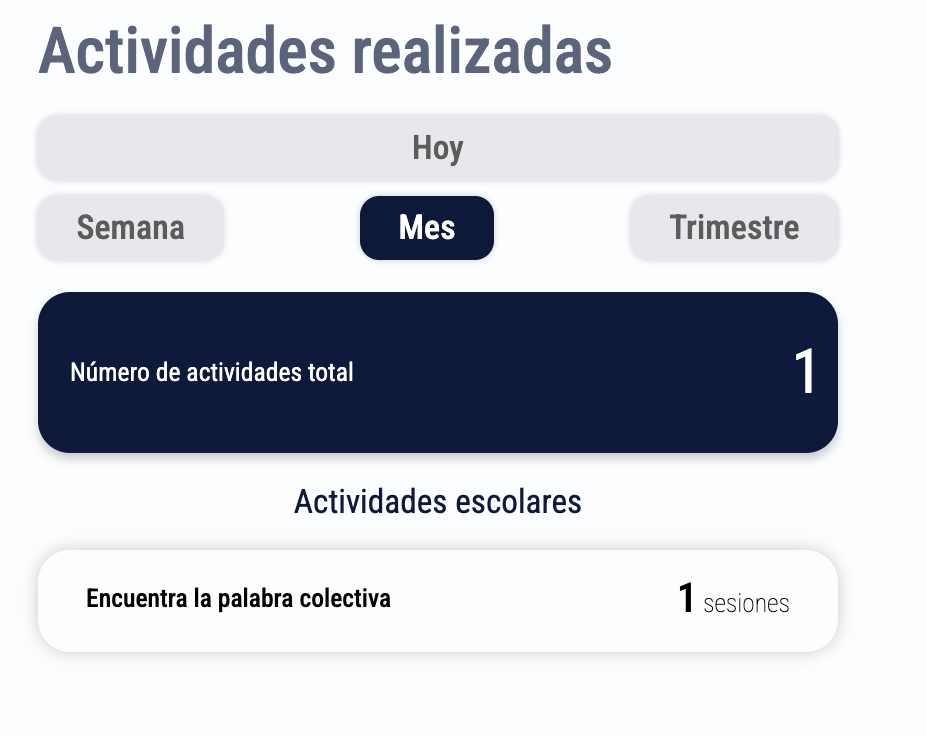
3. Revisa las actividades realizadas ✅
Dentro de Actividades realizadas puedes consultar cuántas actividades ha completado tu hijo/a.
Puedes filtrar la información por diferentes periodos:
- Hoy
- Semana
- Mes
- Trimestre
También podrás ver el nombre de cada actividad y el número de sesiones realizadas. Esto te ayudará a conocer qué contenidos está trabajando con mayor frecuencia.
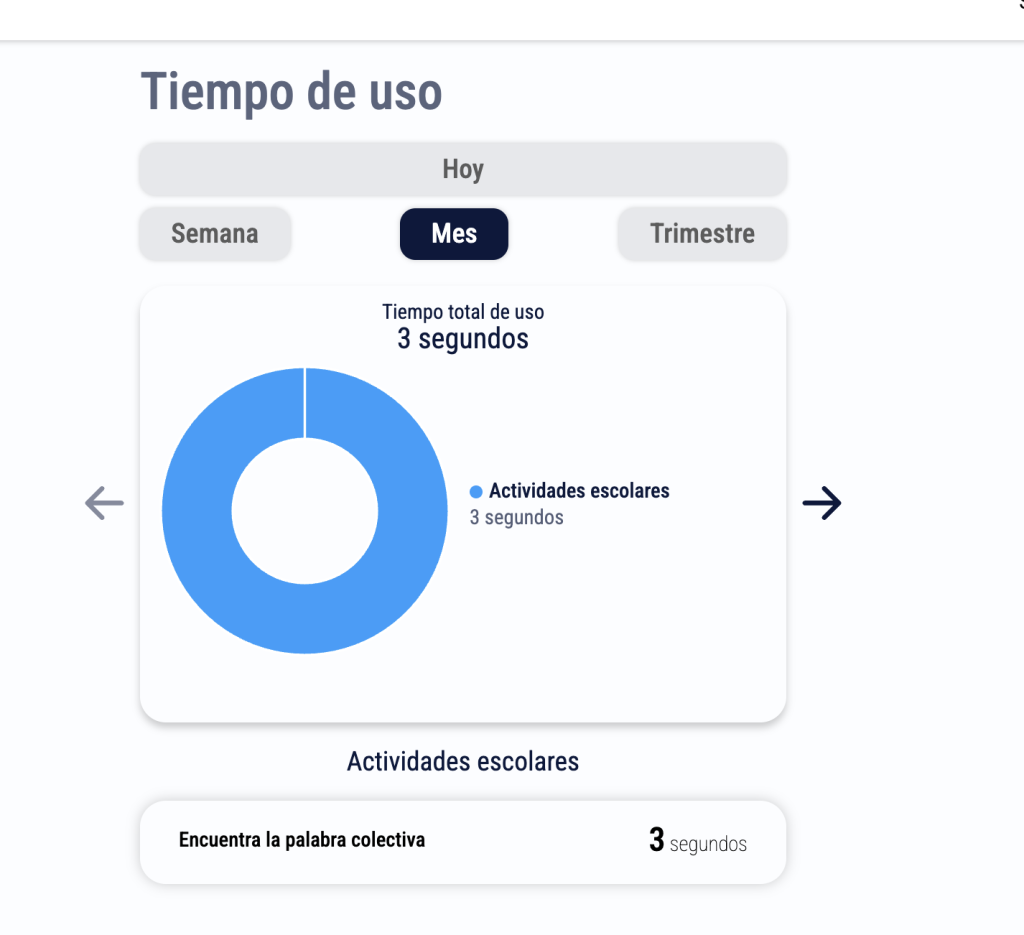
4. Comprueba el tiempo de uso ⏱️
En el apartado Tiempo de uso encontrarás el tiempo total que tu hijo/a ha dedicado a MindED Kids.
La información se muestra mediante un gráfico y puede consultarse por día, semana, mes o trimestre.
Además, podrás ver cuánto tiempo ha dedicado a cada actividad escolar. De esta forma, podrás comprobar no solo cuánto utiliza la aplicación, sino también en qué ejercicios concentra su tiempo.
5. Consulta su desarrollo cognitivo 🧠
El apartado Desarrollo cognitivo muestra la evolución de las capacidades cognitivas de tu hijo/a a lo largo de las sesiones.
Cuando haya completado suficientes tareas de evaluación, podrás consultar:
- Una puntuación global sobre 100.
- La evolución de sus resultados.
- Las puntuaciones de diferentes capacidades, como las funciones ejecutivas.
- Una breve explicación sobre la importancia de cada capacidad en el aprendizaje.
Si todavía aparece un signo de interrogación o un aviso, significa que debe completar más tareas de evaluación para que MindED pueda crear su perfil cognitivo.
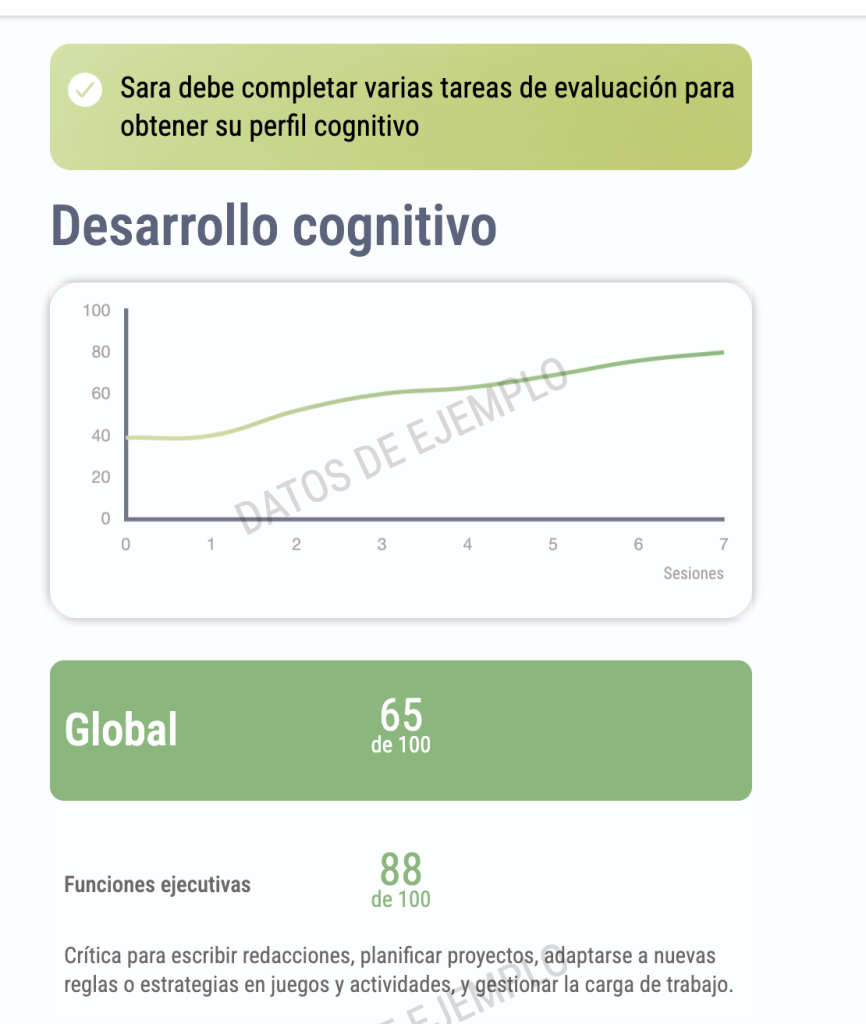
📌 Las gráficas que aparecen con la indicación «Datos de ejemplo» son orientativas y no corresponden todavía a los resultados reales de tu hijo/a.
6. Revisa los Puntos de Conocimiento 📚
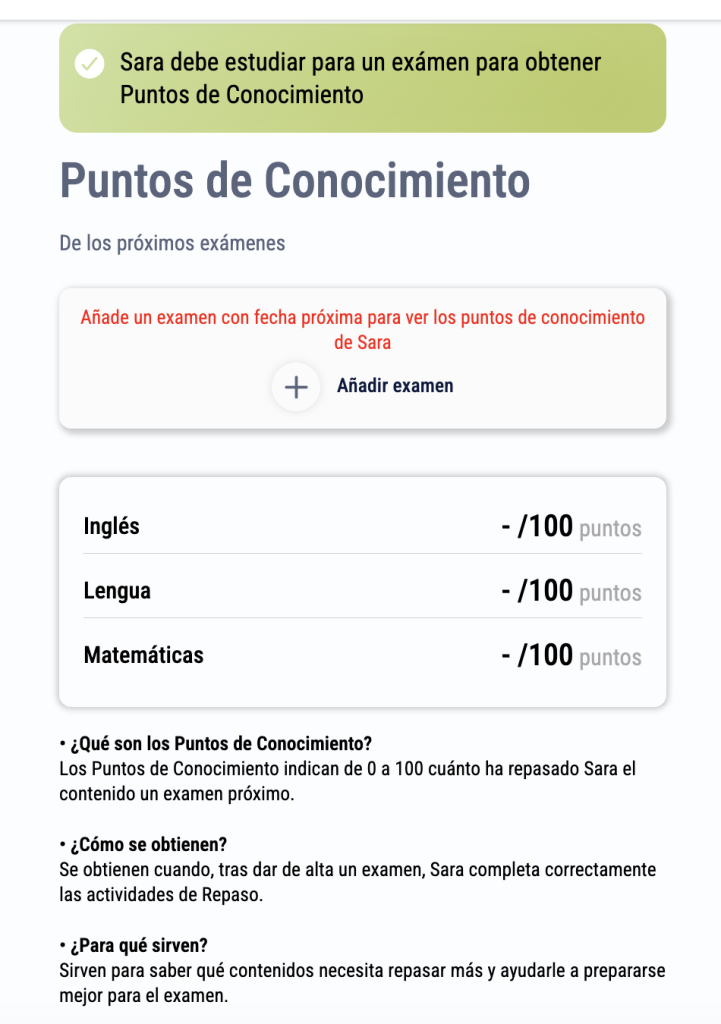
Los Puntos de Conocimiento indican, mediante una puntuación de 0 a 100, cuánto ha repasado tu hijo/a para un próximo examen.
Podrás consultar su preparación por asignaturas, como:
- Inglés
- Lengua
- Matemáticas
Para que MindED pueda calcular estos puntos, primero debes añadir un examen con una fecha próxima. Después, tu hijo/a tendrá que completar correctamente las actividades de repaso relacionadas.
Cuantos más puntos consiga, mayor será el contenido que habrá repasado antes del examen. 🎯
¿Por qué algunos datos todavía no aparecen? 🤔
Es posible que algunos indicadores aparezcan vacíos o con un signo de interrogación cuando:
- El perfil acaba de empezar a utilizar MindED.
- Todavía no se han completado suficientes actividades.
- Faltan tareas de evaluación para generar el perfil cognitivo.
- No hay ningún examen próximo registrado.
- Aún no se han realizado actividades de repaso asociadas a un examen.
A medida que tu hijo/a utilice MindED Kids, estas secciones se irán completando con información sobre su actividad.
🔗 Para saber cómo acceder a los ejercicios y comenzar a generar datos de actividad, consulta: ¿Cómo inicia sesión mi hijo/a para empezar a hacer actividades?