
 by
by Puedes cambiar el curso de tu hijo/a directamente desde su perfil en la aplicación. Sigue estos pasos:
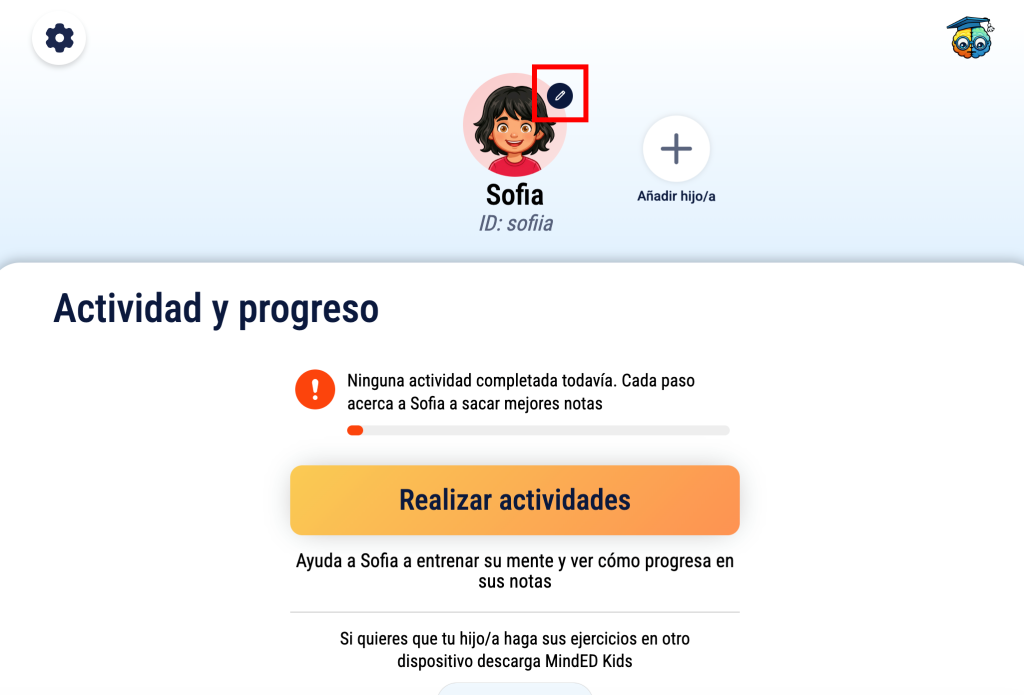
👤 1. Accede al perfil de tu hijo/a
En la pantalla principal, localiza el perfil de tu hijo/a y pulsa sobre el icono de edición que aparece junto a su avatar.
✏️ 2. Busca la opción de curso escolar
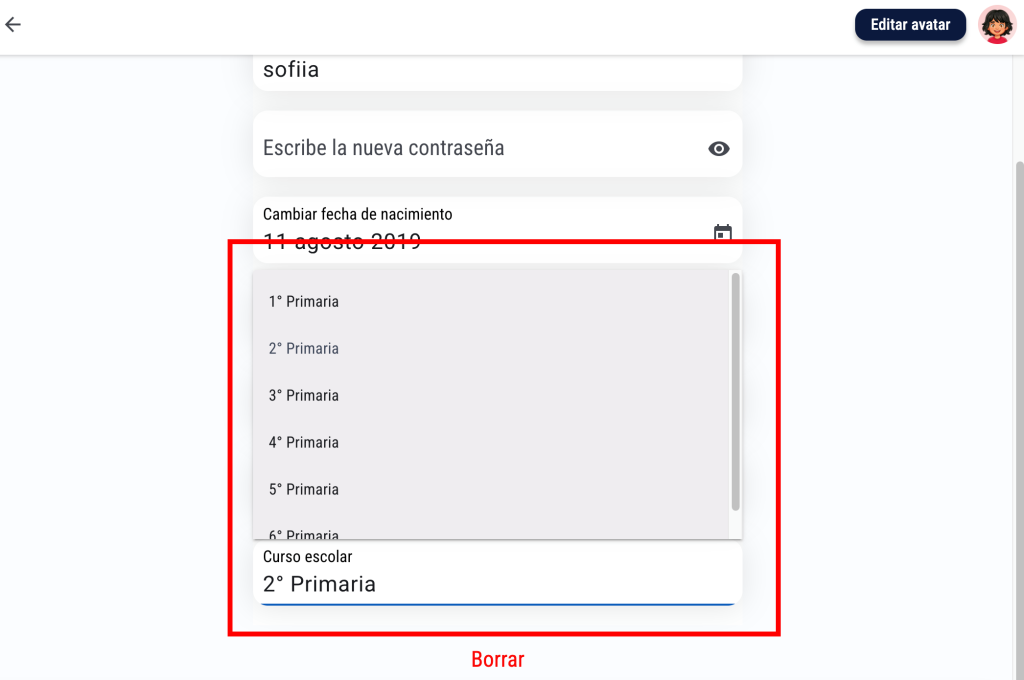
Dentro de la pantalla de edición del perfil, desplázate hacia abajo hasta encontrar el apartado Curso escolar.
Pulsa sobre el desplegable para ver los cursos disponibles.
📚 3. Selecciona el nuevo curso
Elige en la lista el curso que quieres asignar a tu hijo/a, por ejemplo:
- 1.º Primaria
- 2.º Primaria
- …
Selecciona el curso correspondiente.
💾 4. Guarda los cambios
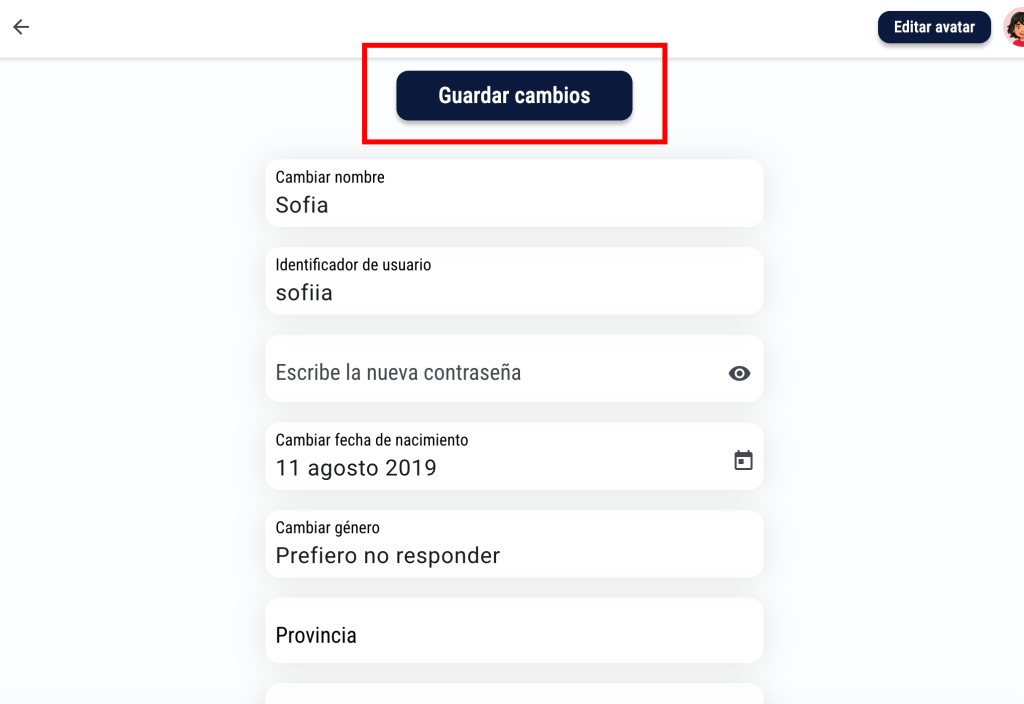
Después de elegir el nuevo curso, pulsa el botón Guardar cambios situado en la parte superior de la pantalla.
⏳ Ten en cuenta
Los cambios no se muestran de forma instantánea.
Una vez guardados, puede ser necesario esperar un poco hasta que la aplicación reconozca el nuevo curso y aparezcan las actividades actualizadas.
📖 ¿Quieres cambiar solo el contenido de una asignatura?
Si lo que quieres es adaptar el nivel o el contenido de las actividades de una asignatura concreta, también puedes modificar el contenido educativo de cada asignatura.
En este artículo te explicamos cómo hacerlo paso a paso: 🔗¿Cómo cambio el contenido educativo de las actividades dentro de la aplicación?